Portret extra.
Twój styl, Twoimi słowami.
Karykatura, węgiel, akwarela - gotowe style Portino sprawdzają się na większości imprez. Czasem jednak chcesz czegoś zupełnie swojego: portretu w barwach marki, w klimacie wesela albo w technice, której nie ma na liście. Do tego służy portret extra - opisujesz styl własnymi słowami, a malarz maluje gości dokładnie tak.
Jak działa portret extra
Zamiast wybierać styl z listy, wpisujesz krótki opis, tak zwany prompt. Możesz pisać po polsku albo po angielsku. Opisz technikę, materiał, kolory i tło, a Portino zrobi resztę. Twarz gościa zostaje wierna selfie: o podobieństwo dba program, nie musisz o nim pisać.
Do opisu możesz dodać trzy obrazki referencyjne: tło (scena za gościem), stylizację (kolory, technika, efekty) i logo, które program nakłada na portret dokładnie tak, jak wygląda w pliku.
Trzy proste przykłady
Te portrety powstały z krótkich opisów wpisanych w panelu, bez żadnych obrazków referencyjnych:
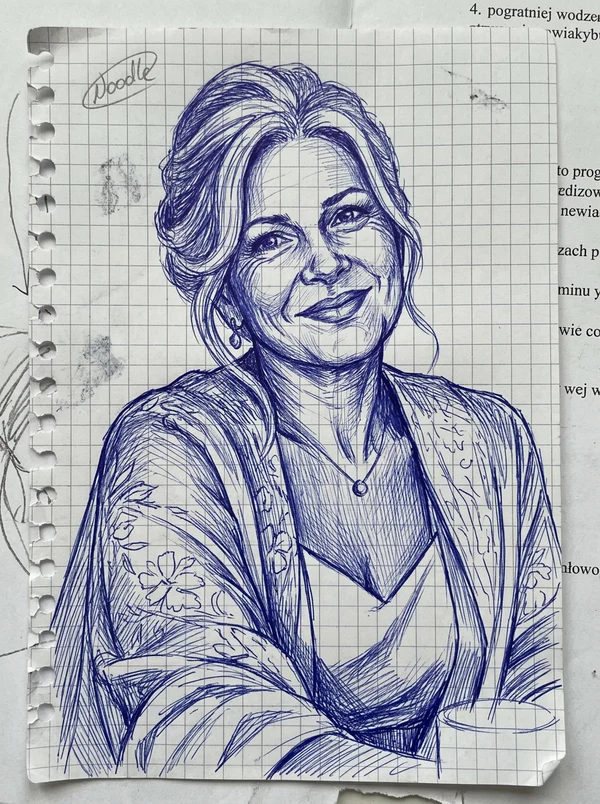
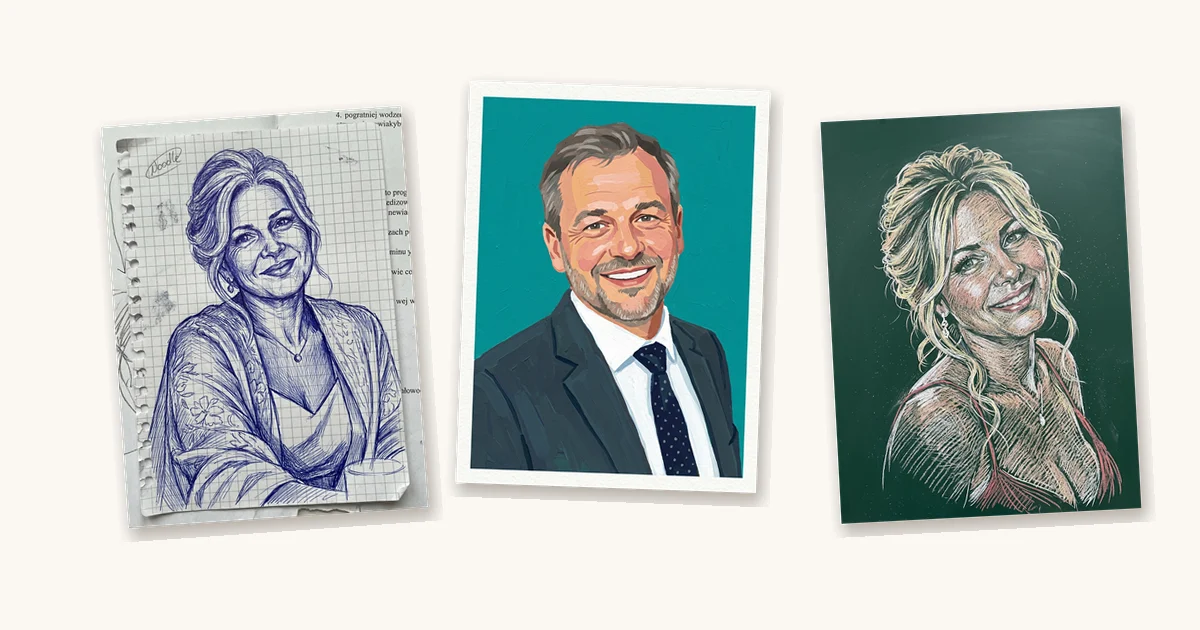
Rysunek długopisem. „Portret narysowany niebieskim długopisem na kartce wyrwanej z zeszytu w kratkę: gęste, szybkie kreskowanie, widoczne linie kratki i lekko pognieciony papier, jak szkic zrobiony na nudnym wykładzie.”
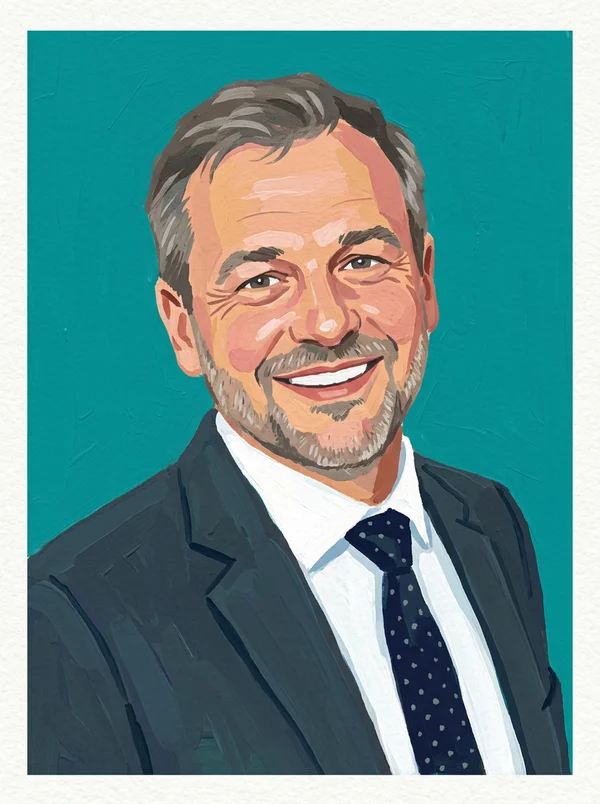
Farba plakatowa. „Portret namalowany farbą plakatową na grubym białym papierze: płaskie, nasycone kolory, wyraźne pociągnięcia szerokiego pędzla, proste kształty, tło w jednym mocnym kolorze, jak praca z lekcji plastyki.”
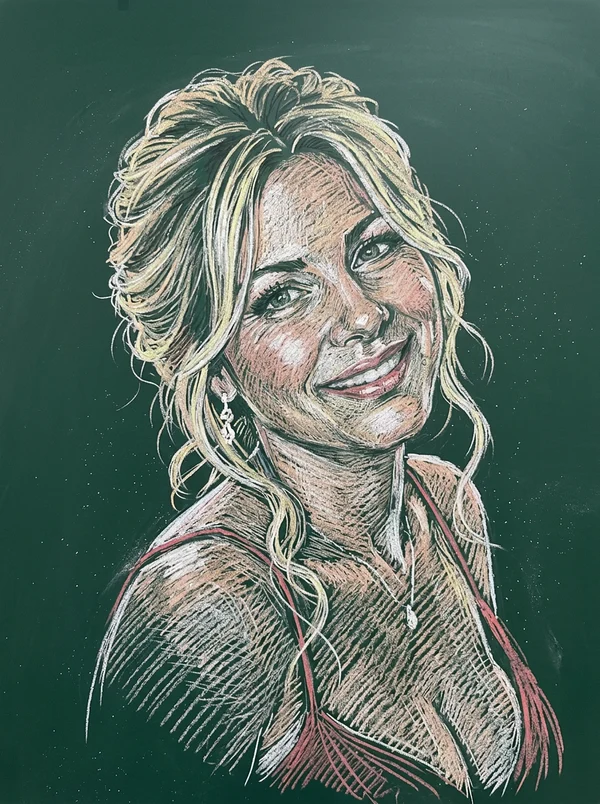
Kreda na tablicy. „Portret narysowany kolorową kredą na zielonej szkolnej tablicy: białe i pastelowe kreski, rozmazany kredowy pył, widoczna faktura tablicy.”
Wystarczyło jedno zdanie, żeby z tego samego programu wyszły trzy zupełnie różne portrety. Na weselu może to być akwarela w kolorach przewodnich, na gali firmowej - portret w barwach marki z logo w rogu.
Jak ustawić portret extra krok po kroku
- Krok 1. Otwórz panel Portino i przejdź do zakładki „Wygląd”, sekcja „Styl obrazka”.
- Krok 2. W boksie „Portret extra - własny prompt i jego grafika” kliknij kartę „Portret extra”. Od tej chwili wszyscy goście dostaną portret w Twoim stylu.
- Krok 3. W polu „Prompt portretu extra” opisz styl i kliknij „Zapisz prompt”.
- Krok 4 (opcjonalnie). Wgraj obrazki referencyjne: tło, stylizację albo logo. Tło i stylizację program sam opisuje, a ten opis możesz poprawić.
- Krok 5. Zrób próbny portret telefonem: zeskanuj kod QR z ekranu i wyślij selfie. Tak najszybciej sprawdzisz, czy efekt Ci się podoba.
- Krok 6. Gotowy styl zapisz przyciskiem „Zapisz obecny Portret extra” i nadaj mu nazwę, np. „Wesele - akwarela”. Na kolejnym evencie na tym komputerze przywrócisz go jednym kliknięciem.
Jak napisać dobry opis
- opisz technikę i materiał: długopis, farba plakatowa, kreda, olej na płótnie, wycinanka z papieru,
- dodaj kolory i tło: „tło w kolorze butelkowej zieleni”, „złote akcenty”, „czysta biała kartka”,
- trzymaj się jednego stylu - kilka technik naraz daje chaotyczny efekt,
- nie opisuj twarzy - o podobieństwo dba program,
- unikaj napisów na portrecie - sztuczna inteligencja często myli litery, więc napis albo logo lepiej dodać jako obrazek referencyjny,
- pamiętaj, że portrety oglądają wszyscy goście - opis powinien pasować do rodzinnej albo firmowej imprezy,
- po każdej zmianie opisu zrób jeden portret próbny, zanim przyjdą goście.
Portret extra jest w każdej wersji
Portret extra działa w pełnej wersji Portino i w darmowym Demo, na Windows i na Macu. Wypróbuj go na swoim komputerze, a jeśli masz pomysł na ciekawy styl albo pytanie, napisz do nas na portinopolska@gmail.com.