Portino na Macu.
Przedstawiamy nowość!
Długo pytaliście, czy Portino zadziała na Macu. Teraz możemy wreszcie odpowiedzieć: tak. Wersja Demo dla Maców z procesorami Apple już czeka do pobrania, z tymi samymi malarzami, stylami i całym pokazem co na Windows.

Spełniamy Wasze życzenie
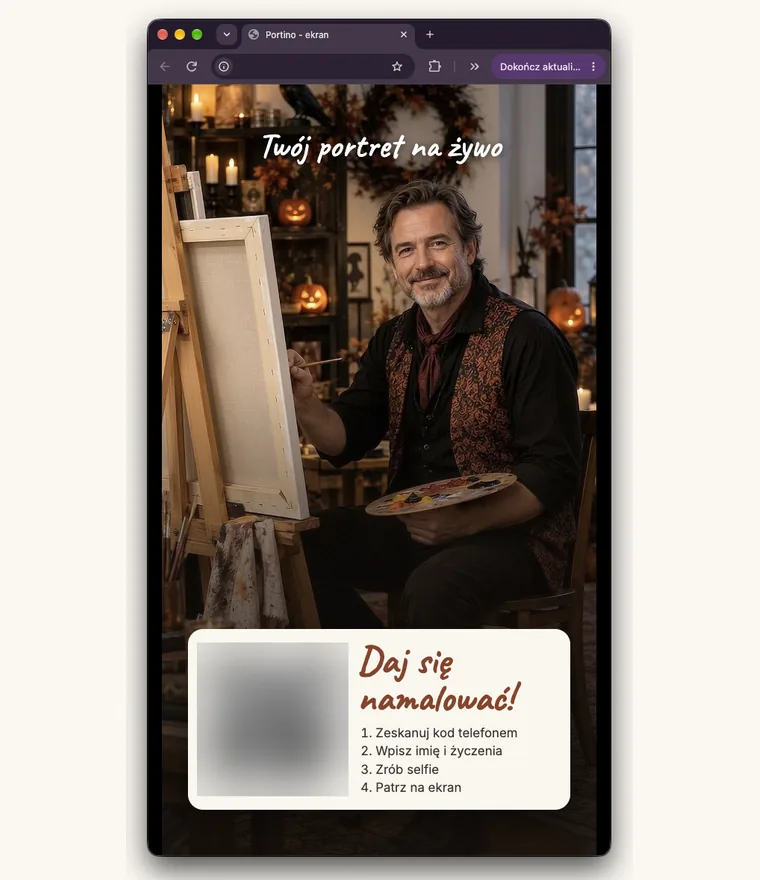
Na eventach coraz częściej widzimy MacBooki. Operatorzy fotobudek, agencje eventowe, fotografowie - wielu z Was pracuje na Macu na co dzień i nie chce wozić drugiego laptopa tylko po to, żeby uruchomić jeden program. Słyszeliśmy to pytanie tyle razy, że w końcu przestaliśmy odpowiadać „może kiedyś” i zabraliśmy się do roboty.
Efekt? Portino działa teraz natywnie na Macach z procesorami Apple. Bez emulatorów, bez maszyn wirtualnych, bez kombinowania. Pobierasz, otwierasz, malujesz.
Wszystko, co znasz z Portino
Mac dostaje pełen pokaz, a nie okrojoną wersję:
- wszyscy malarze, także sezonowi - teraz w pracowni czeka malarz w klimacie Halloween,
- wszystkie style portretów: karykatury, węgiel, akwarela, olej, linoryt, przebrania i portret extra,
- sztaluga 3D, która obraca się do gości, rysowanie piórem i pędzlem na papierze oraz ściana gości,
- kod QR na ekranie: goście skanują go telefonem, robią selfie i patrzą, jak powstaje ich portret,
- to samo konto i te same kredyty co na portino.pl - logujesz się tak samo jak na Windows.
Panel otwiera się w przeglądarce, a ekran dla gości wyświetlasz na drugim monitorze albo telewizorze. Dokładnie tak, jak na Windows.
Te same portrety, ta sama jakość

Portrety maluje serwer Portino, więc nie ma znaczenia, czy stanowisko stoi na Macu, czy na Windows. Karykatura z dużą głową, szkic węglem, obraz olejny z grubymi pociągnięciami pędzla - goście dostają dokładnie to samo, w kilkanaście sekund na portret.
Twój MacBook nie musi się przy tym męczyć. Nie potrzebujesz mocnej karty graficznej ani wentylatorów pracujących na pełnych obrotach. Mac tylko prowadzi pokaz, a ciężką pracę wykonuje serwer.
Czego potrzebujesz
- Maca z procesorem Apple: M1, M2, M3, M4, M5 albo nowszym,
- systemu macOS 14 Sonoma lub nowszego,
- internetu - portrety maluje serwer Portino, tak jak w wersji na Windows.
Jak zacząć
Załóż konto na portino.pl. W mailu aktywacyjnym znajdziesz link do Portino Demo dla Maca - z 15 darmowymi portretami na start. Pobierz plik Portino_Demo.dmg i przejdź przez instalację poniżej. Zajmie Ci to dwie minuty.
Instalacja na Macu krok po kroku
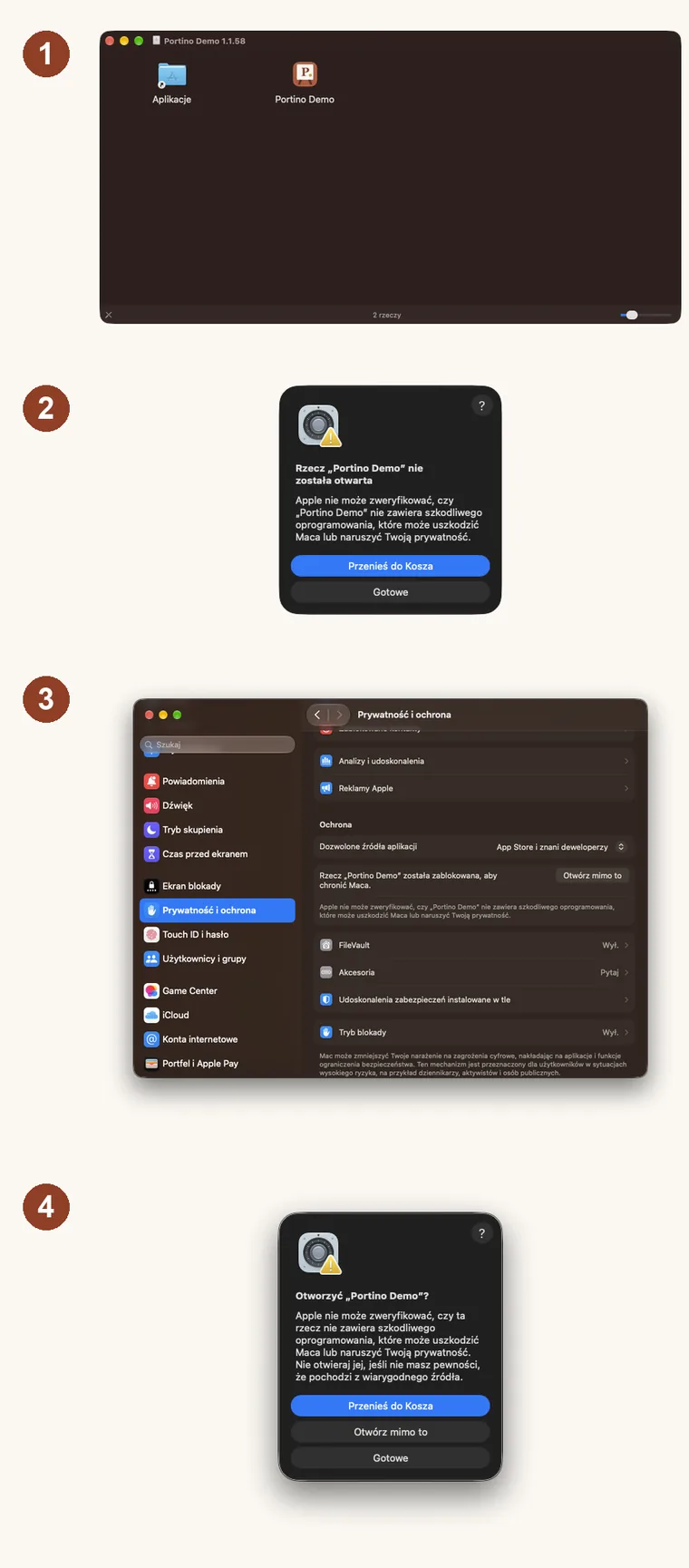
Portino pobierasz prosto z naszej strony, a nie z App Store. Dlatego przy pierwszym uruchomieniu macOS dla bezpieczeństwa zapyta, czy na pewno chcesz go otworzyć. To normalne i robisz to tylko raz.
- Krok 1. Kliknij dwa razy pobrany plik Portino_Demo.dmg. Otworzy się okno z ikoną Portino Demo i folderem Aplikacje. Przeciągnij Portino Demo na folder Aplikacje.
- Krok 2. Otwórz folder Aplikacje i kliknij dwa razy Portino Demo. macOS pokaże komunikat, że nie może zweryfikować programu. Kliknij „Gotowe” (nie „Przenieś do Kosza”).
- Krok 3. Otwórz Ustawienia systemowe → Prywatność i ochrona i przewiń w dół do sekcji Ochrona. Przy informacji o Portino Demo kliknij „Otwórz mimo to” i potwierdź hasłem albo Touch ID.
- Krok 4. W oknie „Otworzyć »Portino Demo«?” kliknij „Otwórz mimo to”.
Gotowe. Portino uruchomi się w tle i otworzy panel w przeglądarce. Zaloguj się kontem z portino.pl i możesz zaczynać. Przy kolejnych uruchomieniach wystarczy kliknąć ikonę Portino Demo w Aplikacjach.
Na start Demo, pełna wersja wkrótce
Zaczynamy od wersji Demo, żebyś mógł spokojnie sprawdzić Portino na swoim Macu - na swoim ekranie, ze swoimi gośćmi. Pełna wersja na Maca jest w drodze.
Masz Maca i pomysł, co jeszcze moglibyśmy w Portino dodać? Napisz do nas na portinopolska@gmail.com albo w czacie na stronie. Ta wersja powstała właśnie dlatego, że pytaliście - więc pytajcie dalej.